
Updated: 2026-09-10 15:10:50
購買日本旅行用的 eSIM 比以前容易許多,但線上旅遊論壇和評論網站每年都出現同樣的故事:旅客遇到連線問題。Reddit 和旅遊社團的貼文充斥著剛落地就為 eSIM 設定所苦的遊客。這些抱怨大多歸結為一句令人沮喪的話:「我的 eSIM 在機場不能用。」
在 CDJapan Rental,我們經常收到關於 eSIM 設定的支援詢問。好消息是?幾乎所有這些頭痛問題都能在你登機前就避免。以下是你在購買前需要知道的一切,以及如果你抵達時連線無法使用時的即時疑難排解指南。
出發前(還沒購買或準備搭機)→ 前往第 1 部分
出發前檢查清單,確保你不會遺漏任何關鍵裝置設定。
已抵達日本且需要立即連線 → 前往第 2 部分
如果你的 eSIM 顯示「沒有服務」或無法連線,這裡有即時疑難排解指南。
👉 已落地卻無法連線?直接跳至第 2 部分
首先:確認你的手機是否真的支援 eSIM 技術。無論你使用 iPhone 或 Android 裝置,eSIM 相容性會因具體型號和上市年份而異。
如何檢查(只需 30 秒):
打開手機的撥號鍵盤並輸入 *#06#。如果螢幕上出現 「EID」號碼,表示你的手機支援 eSIM。如果沒有出現 EID 號碼,你的裝置就無法使用 eSIM。
快速相容性判斷原則:
這是國際旅客最常掉入的陷阱。如果你是透過電信業者購買手機,它可能被施加了電信鎖,這會完全阻止你使用第三方 eSIM。
旅遊評論和論壇反覆強調這個問題。旅客回饋中常見的警告——例如在 Journey Japan eSIM 評論——提醒使用者「你的手機確實需要解鎖才能使用 eSIM。」
如何在 iPhone 上檢查:
前往 設定 → 一般 → 關於本機 → 電信鎖。
如果顯示 「沒有 SIM 卡限制」,那就沒問題了!
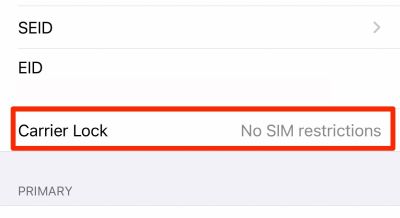
如何在 Android 上檢查:
前往 設定 → 關於手機 → SIM 卡狀態(或直接聯絡你的電信業者)。
如果你的手機被鎖定該怎麼辦:
在出發前向你的電信業者申請解鎖。若你的裝置已全額付清或合約已履行完畢,都允許線上申請解鎖。處理時間通常需要 1 到 3 個工作日。
安裝 eSIM 設定檔和啟用你的方案是兩個不同的步驟。將兩者混淆可能導致你在抵達日本前就損失方案天數,這是旅遊指南如 Trip.com 的日本 Wi-Fi 與 SIM 指南中經常指出的問題。
使用 CDJapan Rental eSIM,啟用設定檔可讓你完成安裝。即使安裝後,使用期間也不會開始倒數,直到你的裝置實際連接到日本的蜂窩網路(除非啟用後已過 30 天)。在登機前完成設定,能確保你落地的那一刻就能順暢連線。
額外的安心保障: 與許多掃描一次後就鎖定 QR code 的 eSIM 供應商不同,CDJapan Rental eSIM 允許在同一裝置上重新安裝。如果設定過程中出了問題,你可以重試而不會失去你的設定檔。
把 QR code 留在未讀的電子郵件裡是災難的開端——它可能落入你的垃圾郵件匣,或在你抵達時沒有網路連線的情況下變得無法找到。
使用 CDJapan Rental,你的 QR code 隨時可以直接從你的My Page 帳戶存取,完全獨立於電子郵件傳送之外。你還可以在那裡隨時查看你的即時數據用量。
出發前的行動項目:
旅遊 eSIM 是純數據方案,不支援傳統的簡訊文字訊息。WhatsApp 和 LINE 等通訊應用程式在初始設定時需要綁定電話號碼的簡訊驗證。
旅客經常在抵達日本後切換到數據 eSIM,嘗試重新安裝或設定 WhatsApp,卻突然發現他們無法接收簡訊驗證碼。正如一位 Trustpilot 評論者所指出的:「唯一的問題是我無法收到任何文字訊息。」
出發前的行動項目:
關於在日本無縫使用通訊應用程式的更多詳情,請參閱我們的 在日本使用 WhatsApp 的詳細指南。
✏️ 作者註: 在登機前檢查這五個項目,將幾乎消除日本機場所有常見的 eSIM 頭痛問題。特別注意檢查 #2(SIM 鎖)——如果你的裝置被鎖定,一旦你落地,支援團隊也幫不上什麼忙。透過 CDJapan 的 My Page 即時取得設定詳情,讓你無需依賴電子郵件連線就能完全安心。
已抵達日本但你的手機卡在「沒有服務」或「超出服務範圍」?請按順序遵循以下快速疑難排解步驟。
根據 eSIMRated 和 Japan Wireless 的行業疑難排解指南,「沒有服務」錯誤佔了絕大多數的支援請求——而且幾乎所有問題都能在三分鐘內解決。
最快且最可靠的第一步。開啟飛航模式,等待 10 到 30 秒,然後再關閉。這會強制你手機的數據機重新掃描當地日本基地台。
下載 eSIM 設定檔與啟用蜂窩線路是不同的。
在 iPhone 上:
前往 設定 → 行動服務(或行動數據)→ 點選你的 eSIM 方案 → 將 「開啟此線路」 切換為開啟。
在 Android(Samsung)上:
前往 設定 → 連接 → SIM 卡管理員 → 將你的 eSIM 設定檔切換為開啟。
這是個關鍵設定,規則會因你的 eSIM 供應商而異:
| eSIM 類型 | 所需的數據漫遊設定 |
|---|---|
| 全球漫遊 eSIM(Airalo、Holafly 等) | 必須開啟 |
| 本地直連 eSIM(CDJapan Rental) | 保持關閉 |
CDJapan Rental eSIM 直接連接到 NTT docomo 的原生本地網路。因為是本地連線,你不需要開啟數據漫遊。不必要地開啟漫遊有時會導致路由故障。
為什麼直連很重要: 許多全球漫遊 eSIM 會將你的數據流量路由到海外伺服器(如香港或新加坡)。這會產生明顯的延遲(ping 延遲),減慢網頁瀏覽速度。更重要的是,它會為你的手機分配一個海外 IP 位址,這可能導致日本本地應用程式、票務預訂入口網站或數位支付服務封鎖你的連線。
對於商務使用者和想要無縫線上體驗的旅客,強烈建議使用本地直連。在我們的文章中閱讀更多:買了日本 eSIM 卻無法連線?
即使你的 eSIM 線路已開啟,如果「蜂窩數據」仍設定在你的原號主要 SIM 卡上,你的手機也不會連線。
在 iPhone 上:
前往 設定 → 行動服務 → 行動數據 → 選擇你的日本 eSIM 線路。
在 Android 上:
前往 設定 → 網路與網際網路 → SIM 卡 → 將 eSIM 設為 數據首選 SIM。
如果你之前在同一支手機上使用過日本本地 SIM/MVNO 或另一個專門的旅遊 eSIM,舊的設定描述檔可能仍在作用中。舊設定檔會劫持你手機的網路設定,阻止新的 eSIM 取得數據連線。
如何檢查與刪除(iPhone):
如果簡單的切換失敗,重新啟動你的裝置可以清除飛航模式無法重置的快取網路參數。手機重新啟動後,等待約兩分鐘讓它與當地基地台建立新的握手連線。
如果自動網路選擇卡在搜尋中,請按照 Gohub 的疑難排解指南的建議,手動鎖定本地網路供應商。
在 iPhone 上:
前往 設定 → 行動服務 → 網路選擇 → 將 自動 切換為關閉 → 從列表中選擇 NTT docomo。
在 Android 上:
前往 設定 → 連接 → 行動網路 → 網路電信業者 → 關閉自動選擇 → 選擇 NTT docomo。
如果你已嘗試上述所有步驟仍未成功:
✏️ 作者註: 因為 CDJapan Rental eSIM 使用直接連接到 docomo 的本地連線,你不會遇到數據漫遊的困惑(修復 #3)。如果你在落地時遇到設定問題,只需連上機場 Wi-Fi 並透過 My Page 傳訊息給我們——我們位於東京的團隊隨時準備提供協助。
*#06#